Nodo
NodoOcho ajustes y trucos para manejar el iPhone con una sola mano
La posición de los iconos, el teclado lateral y los controles por voz pueden reducir los movimientos necesarios para usar un iPhone grande sin cambiar de agarre.
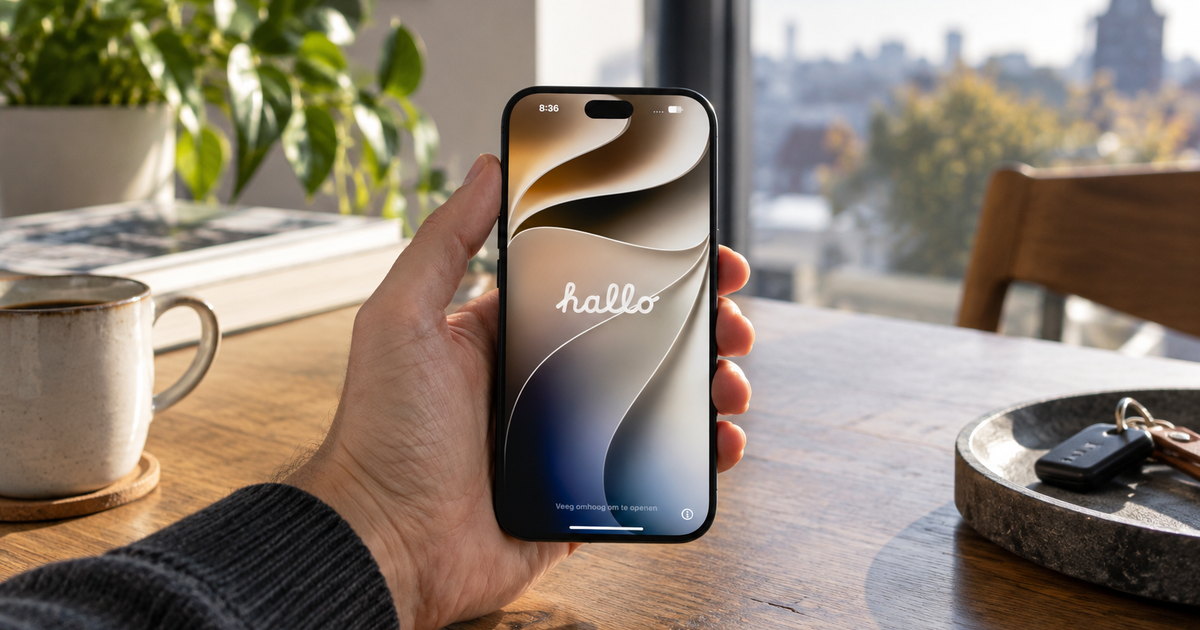
Usar un iPhone Plus o Max con una sola mano puede complicar acciones tan sencillas como escribir o tocar un botón situado arriba. iOS ofrece ajustes que acercan algunos elementos al pulgar y herramientas que permiten resolver tareas sin recorrer toda la pantalla.
No hay una opción que reduzca toda la interfaz de forma permanente. La solución pasa por combinar la organización de los controles con el teclado adaptado, la voz y la función Fácil alcance.
1. Coloca las aplicaciones cerca del pulgar
Sitúa los iconos que más utilizas en la parte inferior de la pantalla de inicio. Agruparlos también hacia el lado de la mano con la que sujetas el móvil facilita abrirlos sin cambiar el agarre.
2. Ordena el centro de control
Reorganiza los controles para tener a mano las funciones que consultas con frecuencia. La propuesta es concentrarlos en la zona superior, cerca del punto desde el que se accede a este panel, en lugar de mantenerlos dispersos.
3. Aprovecha los widgets interactivos
Los widgets permiten consultar información y, en algunos casos, actuar sin abrir una aplicación. En Recordatorios, por ejemplo, puedes ver una lista de tareas y marcarlas como completadas desde el propio widget.
4. Busca con Spotlight
El buscador de iOS, llamado Spotlight, sirve para localizar y abrir aplicaciones sin recorrer las distintas pantallas de iconos. También permite hacer cálculos sencillos, de modo que no siempre necesitas entrar en Calculadora.
5. Delega tareas en Siri
Los comandos de voz evitan tocar la pantalla para determinadas acciones. Puedes pedir a Siri que envíe un mensaje de WhatsApp, configure una alarma o añada un recordatorio.
6. Dicta en lugar de escribir
El micrófono del teclado permite introducir texto mediante la voz en mensajes, notas o correos. Es una alternativa cuando escribir con el pulgar resulta incómodo, aunque conviene revisar el resultado antes de enviarlo.
7. Desplaza el teclado hacia un lado
Mantén pulsado el icono del emoji o del globo terráqueo y elige el teclado a una mano, a izquierda o derecha. Las teclas quedarán más cerca del pulgar; para recuperar el tamaño habitual, toca la flecha lateral.
8. Activa Fácil alcance
Entra en Ajustes > Accesibilidad > Tocar y activa Fácil alcance. Al deslizar hacia abajo la barra inferior del iPhone, la interfaz bajará para acercar los elementos superiores; después de tocar uno, volverá a su posición normal.